ID de editor pub-1829796509104555 Cod de client 2100719415
Se afișează postările cu eticheta Tutorial. Afișați toate postările

Cele mai bune alternative gratuite la Nero Burning ROM

Cele mai bune alternative gratuite la Nero Burning ROM


Nero este unul dintre cele mai bune software-uri disponibile pe piaţă pentru scrierea de CD-uri / DVD-uri dar este destul de scump. Are o dimensiune destul de mare si vine cu o mulţime de programe pe care nu le veţi folosi niciodată cu adevărat.
De ce sa nu încercaţi aplicatii freeware pentru scrierea CD-urilor/DVD-urilor care pot servi drept o alternativă la Nero Burning ROM. Majoritatea celor prezentate mai jos functioneaza si pe Windows Vista/7.

1. InfraRecorder


Este un soft foarte intuitiv si simplu de folosit. Contine toate functiile necesare unui software de inscripţionare CD-DVD ca Nero.
  • Suport pentru Multi-Session.
  • Consuma foarte putine resurse.
  • Suport nu doar pentru imagini ISO, cat si pentru BIN si CUE.
  • Suporta scrierea DVD-urilor Dual Layer.
  • Exista disponibila si varianta portabila(ce  nu necesita instalare), aceasta putand fii rulata chiar si de pe un stick USB.
  • Functioneaza pe Windows Vista/7.
  • Suport pentru sistemele pe 64-biti.

2. CDBurnerXP


Acesta este una dintre cele mai indragite aplicatii gratuite pentru scrierea CD-urilor/DVD-urilor. Functioneaza pe Windows Vista
  • Suporta mai multe limbi de afisare
  • Suport pentru Blu Ray/ HD DVD
  • Convertor BIN -> ISO
  • Exista disponibila si varianta portabila(ce  nu necesita instalare), aceasta putand fii rulata chiar si de pe un stick USB.
  • Functioneaza pe Windows Vista/7.
  • Suport pentru sistemele pe 64-biti

3. DeepBurner (Free Edition)


  • Suporta unitati CD/DVD externe.
  • Scriere orice fel de date, copiaza discuri.
  • Creaza mai multe copii ale discului.
  • Suporta crearea de imagini ISO.
  • Printeaza etichete CD.

4. Burn Aware Free Edition
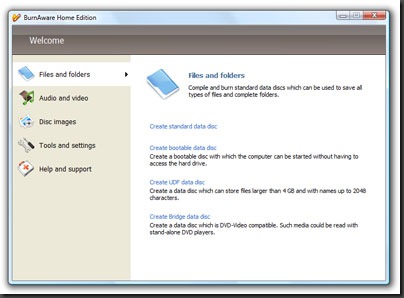

Un software relativ nou, cu o interfata intuitiva, consuma putine resurse si suporta majoritatea formatelor(inclusiv Blu Ray)

5. ImgBurn
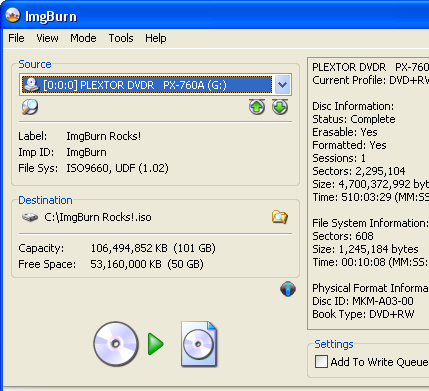

Aplicatie de inscriptionare CD / DVD / HD DVD / Blu-ray ce poate fi instalata atât pe PC-urile Windows cat şi Linux. Este, probabil, din cea mai complexa dintre toate. Dacă sunteţi în căutarea de optiuni avansate atunci ImgBurn poate fi o optiune foarte buna.

Cele mai bune alternative gratuite la Nero Burning ROM

Cele mai bune alternative gratuite la Nero Burning ROM


Nero este unul dintre cele mai bune software-uri disponibile pe piaţă pentru scrierea de CD-uri / DVD-uri dar este destul de scump. Are o dimensiune destul de mare si vine cu o mulţime de programe pe care nu le veţi folosi niciodată cu adevărat.
De ce sa nu încercaţi aplicatii freeware pentru scrierea CD-urilor/DVD-urilor care pot servi drept o alternativă la Nero Burning ROM. Majoritatea celor prezentate mai jos functioneaza si pe Windows Vista/7.

1. InfraRecorder


Este un soft foarte intuitiv si simplu de folosit. Contine toate functiile necesare unui software de inscripţionare CD-DVD ca Nero.
  • Suport pentru Multi-Session.
  • Consuma foarte putine resurse.
  • Suport nu doar pentru imagini ISO, cat si pentru BIN si CUE.
  • Suporta scrierea DVD-urilor Dual Layer.
  • Exista disponibila si varianta portabila(ce  nu necesita instalare), aceasta putand fii rulata chiar si de pe un stick USB.
  • Functioneaza pe Windows Vista/7.
  • Suport pentru sistemele pe 64-biti.

2. CDBurnerXP


Acesta este una dintre cele mai indragite aplicatii gratuite pentru scrierea CD-urilor/DVD-urilor. Functioneaza pe Windows Vista
  • Suporta mai multe limbi de afisare
  • Suport pentru Blu Ray/ HD DVD
  • Convertor BIN -> ISO
  • Exista disponibila si varianta portabila(ce  nu necesita instalare), aceasta putand fii rulata chiar si de pe un stick USB.
  • Functioneaza pe Windows Vista/7.
  • Suport pentru sistemele pe 64-biti

3. DeepBurner (Free Edition)


  • Suporta unitati CD/DVD externe.
  • Scriere orice fel de date, copiaza discuri.
  • Creaza mai multe copii ale discului.
  • Suporta crearea de imagini ISO.
  • Printeaza etichete CD.

4. Burn Aware Free Edition


Un software relativ nou, cu o interfata intuitiva, consuma putine resurse si suporta majoritatea formatelor(inclusiv Blu Ray)

5. ImgBurn


Aplicatie de inscriptionare CD / DVD / HD DVD / Blu-ray ce poate fi instalata atât pe PC-urile Windows cat şi Linux. Este, probabil, din cea mai complexa dintre toate. Dacă sunteţi în căutarea de optiuni avansate atunci ImgBurn poate fi o optiune foarte buna.

Cele mai bune alternative gratuite la Nero Burning ROM

Cele mai bune alternative gratuite la Nero Burning ROM


Nero este unul dintre cele mai bune software-uri disponibile pe piaţă pentru scrierea de CD-uri / DVD-uri dar este destul de scump. Are o dimensiune destul de mare si vine cu o mulţime de programe pe care nu le veţi folosi niciodată cu adevărat.
De ce sa nu încercaţi aplicatii freeware pentru scrierea CD-urilor/DVD-urilor care pot servi drept o alternativă la Nero Burning ROM. Majoritatea celor prezentate mai jos functioneaza si pe Windows Vista/7.

1. InfraRecorder


Este un soft foarte intuitiv si simplu de folosit. Contine toate functiile necesare unui software de inscripţionare CD-DVD ca Nero.
  • Suport pentru Multi-Session.
  • Consuma foarte putine resurse.
  • Suport nu doar pentru imagini ISO, cat si pentru BIN si CUE.
  • Suporta scrierea DVD-urilor Dual Layer.
  • Exista disponibila si varianta portabila(ce  nu necesita instalare), aceasta putand fii rulata chiar si de pe un stick USB.
  • Functioneaza pe Windows Vista/7.
  • Suport pentru sistemele pe 64-biti.

2. CDBurnerXP


Acesta este una dintre cele mai indragite aplicatii gratuite pentru scrierea CD-urilor/DVD-urilor. Functioneaza pe Windows Vista
  • Suporta mai multe limbi de afisare
  • Suport pentru Blu Ray/ HD DVD
  • Convertor BIN -> ISO
  • Exista disponibila si varianta portabila(ce  nu necesita instalare), aceasta putand fii rulata chiar si de pe un stick USB.
  • Functioneaza pe Windows Vista/7.
  • Suport pentru sistemele pe 64-biti

3. DeepBurner (Free Edition)


  • Suporta unitati CD/DVD externe.
  • Scriere orice fel de date, copiaza discuri.
  • Creaza mai multe copii ale discului.
  • Suporta crearea de imagini ISO.
  • Printeaza etichete CD.

4. Burn Aware Free Edition


Un software relativ nou, cu o interfata intuitiva, consuma putine resurse si suporta majoritatea formatelor(inclusiv Blu Ray)

5. ImgBurn


Aplicatie de inscriptionare CD / DVD / HD DVD / Blu-ray ce poate fi instalata atât pe PC-urile Windows cat şi Linux. Este, probabil, din cea mai complexa dintre toate. Dacă sunteţi în căutarea de optiuni avansate atunci ImgBurn poate fi o optiune foarte buna.

Cele mai bune alternative gratuite la Nero Burning ROM

Cele mai bune alternative gratuite la Nero Burning ROM


Nero este unul dintre cele mai bune software-uri disponibile pe piaţă pentru scrierea de CD-uri / DVD-uri dar este destul de scump. Are o dimensiune destul de mare si vine cu o mulţime de programe pe care nu le veţi folosi niciodată cu adevărat.
De ce sa nu încercaţi aplicatii freeware pentru scrierea CD-urilor/DVD-urilor care pot servi drept o alternativă la Nero Burning ROM. Majoritatea celor prezentate mai jos functioneaza si pe Windows Vista/7.

1. InfraRecorder


Este un soft foarte intuitiv si simplu de folosit. Contine toate functiile necesare unui software de inscripţionare CD-DVD ca Nero.
  • Suport pentru Multi-Session.
  • Consuma foarte putine resurse.
  • Suport nu doar pentru imagini ISO, cat si pentru BIN si CUE.
  • Suporta scrierea DVD-urilor Dual Layer.
  • Exista disponibila si varianta portabila(ce  nu necesita instalare), aceasta putand fii rulata chiar si de pe un stick USB.
  • Functioneaza pe Windows Vista/7.
  • Suport pentru sistemele pe 64-biti.

2. CDBurnerXP


Acesta este una dintre cele mai indragite aplicatii gratuite pentru scrierea CD-urilor/DVD-urilor. Functioneaza pe Windows Vista
  • Suporta mai multe limbi de afisare
  • Suport pentru Blu Ray/ HD DVD
  • Convertor BIN -> ISO
  • Exista disponibila si varianta portabila(ce  nu necesita instalare), aceasta putand fii rulata chiar si de pe un stick USB.
  • Functioneaza pe Windows Vista/7.
  • Suport pentru sistemele pe 64-biti

3. DeepBurner (Free Edition)


  • Suporta unitati CD/DVD externe.
  • Scriere orice fel de date, copiaza discuri.
  • Creaza mai multe copii ale discului.
  • Suporta crearea de imagini ISO.
  • Printeaza etichete CD.

4. Burn Aware Free Edition


Un software relativ nou, cu o interfata intuitiva, consuma putine resurse si suporta majoritatea formatelor(inclusiv Blu Ray)

5. ImgBurn


Aplicatie de inscriptionare CD / DVD / HD DVD / Blu-ray ce poate fi instalata atât pe PC-urile Windows cat şi Linux. Este, probabil, din cea mai complexa dintre toate. Dacă sunteţi în căutarea de optiuni avansate atunci ImgBurn poate fi o optiune foarte buna.

Outlook 2003, 2007, 2010 – Activeaza/dezactiveaza corectarea automata

Outlook 2003, 2007, 2010 – Activeaza/dezactiveaza corectarea automata


Invata cum poti dezactiva in Microsoft Office Outlook 2003, 2007, 2010  optiunea de Autocorectie.
Aveţi posibilitatea să dezactivaţi  optiunea de AutoCorecţie prin caseta de dialog AutoCorecţie
  •  Outlook 2003 şi anterioare cu un Office Word ca editor de e-mail
  1.  Tools-> AutoCorrect Options…
  • Outlook 2007> New Mail
  1. Click pe Logo-ul Office din bara de sus->butonul  Editor Options … -> Proofing-> butonul AutoCorrect Options
  • Outlook 2010
  1. File-> Options-> Mail> Spelling and AutoCorrect … ->  Proofing-> butonul AutoCorrect Options

Outlook 2003, 2007, 2010 – Activeaza/dezactiveaza corectarea automata

Outlook 2003, 2007, 2010 – Activeaza/dezactiveaza corectarea automata


Invata cum poti dezactiva in Microsoft Office Outlook 2003, 2007, 2010  optiunea de Autocorectie.
Aveţi posibilitatea să dezactivaţi  optiunea de AutoCorecţie prin caseta de dialog AutoCorecţie
  •  Outlook 2003 şi anterioare cu un Office Word ca editor de e-mail
  1.  Tools-> AutoCorrect Options…
  • Outlook 2007> New Mail
  1. Click pe Logo-ul Office din bara de sus->butonul  Editor Options … -> Proofing-> butonul AutoCorrect Options
  • Outlook 2010
  1. File-> Options-> Mail> Spelling and AutoCorrect … ->  Proofing-> butonul AutoCorrect Options

Outlook 2003, 2007, 2010 – Activeaza/dezactiveaza corectarea automata

Outlook 2003, 2007, 2010 – Activeaza/dezactiveaza corectarea automata


Invata cum poti dezactiva in Microsoft Office Outlook 2003, 2007, 2010  optiunea de Autocorectie.
Aveţi posibilitatea să dezactivaţi  optiunea de AutoCorecţie prin caseta de dialog AutoCorecţie
  •  Outlook 2003 şi anterioare cu un Office Word ca editor de e-mail
  1.  Tools-> AutoCorrect Options…
  • Outlook 2007> New Mail
  1. Click pe Logo-ul Office din bara de sus->butonul  Editor Options … -> Proofing-> butonul AutoCorrect Options
  • Outlook 2010
  1. File-> Options-> Mail> Spelling and AutoCorrect … ->  Proofing-> butonul AutoCorrect Options

Outlook 2003, 2007, 2010 – Activeaza/dezactiveaza corectarea automata

Outlook 2003, 2007, 2010 – Activeaza/dezactiveaza corectarea automata


Invata cum poti dezactiva in Microsoft Office Outlook 2003, 2007, 2010  optiunea de Autocorectie.
Aveţi posibilitatea să dezactivaţi  optiunea de AutoCorecţie prin caseta de dialog AutoCorecţie
  •  Outlook 2003 şi anterioare cu un Office Word ca editor de e-mail
  1.  Tools-> AutoCorrect Options…
  • Outlook 2007> New Mail
  1. Click pe Logo-ul Office din bara de sus->butonul  Editor Options … -> Proofing-> butonul AutoCorrect Options
  • Outlook 2010
  1. File-> Options-> Mail> Spelling and AutoCorrect … ->  Proofing-> butonul AutoCorrect Options

Importa contactele din fisiere .nk2 in Outlook 2010

Importa contactele din fisiere .nk2 in Outlook 2010


Fisierele cu extensia .nk2 conţin date necesare aplicatiei Outlook pentru a memora si a completa automat adresele de email folosite in trecut. Aceste contacte nu mai sunt stocate in fisiere in Outlook 2010.

  • In Microsoft Outlook 2010 cache-ul adreselor de email  (stocate in fisierul nume_profil.nk2) sunt stocate intr-un email ascuns.
Nota: nume_profil este numele profilului Outlook folosit.
De exemplu, daca folositi Microsoft Exchange, cache-ul adreselor de email este situat intr-un mesaj ascuns in mailbox-ul Exchange.
  • In versiunile anterioare de Outlook, cache-ul adreselor de email era stocat intr-un fisier .nk2 situat in urmatorul folder:
- Windows XP
C:\Documents and Settings\Username\Application Data\Microsoft\Outlook
- Windows Vista si Windows 7
C:\Users\Username\AppData\Roaming\Microsoft\Outlook
Pentru a importa un fisier .nk2 in Outlook 2010, urmati pasii de mai jos:
  1. Verificati ca fisierul .nk2 file se afla in urmatorul folder:
    %appdata%\Microsoft\Outlook
    Nota: Fisierul .nk2 trebuie sa aibe acelasi nume ca profilul pentru care vreti sa importati contactele. Implicit el este denumit “Outlook”. Pentru a verifica urmati pasii de mai jos:
    1. Clic Start, si apoi Control Panel.
    2. Doublu clic Mail.
    3. In fereastra Mail Setup, clic Show Profiles.
  2. Clic Start si apoi Run.
  3. In fereastra denumita Open, tastati outlook.exe /importnk2, si apoi faceti clic pe OK. Acum ar trebui sa se importe fisierul .nk2 in profilul Outlook 2010.
    Nota Dupa ce importati fisierul .nk2, continutul acestuia va fi adaugat celui deja existent.
Daca operatiunea a fost efectuata cu succes, fisierul .nk2 va fi redenumit cu extensia .old la prima pornire a programului Outlook 2010.

Importa contactele din fisiere .nk2 in Outlook 2010

Importa contactele din fisiere .nk2 in Outlook 2010


Fisierele cu extensia .nk2 conţin date necesare aplicatiei Outlook pentru a memora si a completa automat adresele de email folosite in trecut. Aceste contacte nu mai sunt stocate in fisiere in Outlook 2010.

  • In Microsoft Outlook 2010 cache-ul adreselor de email  (stocate in fisierul nume_profil.nk2) sunt stocate intr-un email ascuns.
Nota: nume_profil este numele profilului Outlook folosit.
De exemplu, daca folositi Microsoft Exchange, cache-ul adreselor de email este situat intr-un mesaj ascuns in mailbox-ul Exchange.
  • In versiunile anterioare de Outlook, cache-ul adreselor de email era stocat intr-un fisier .nk2 situat in urmatorul folder:
- Windows XP
C:\Documents and Settings\Username\Application Data\Microsoft\Outlook
- Windows Vista si Windows 7
C:\Users\Username\AppData\Roaming\Microsoft\Outlook
Pentru a importa un fisier .nk2 in Outlook 2010, urmati pasii de mai jos:
  1. Verificati ca fisierul .nk2 file se afla in urmatorul folder:
    %appdata%\Microsoft\Outlook
    Nota: Fisierul .nk2 trebuie sa aibe acelasi nume ca profilul pentru care vreti sa importati contactele. Implicit el este denumit “Outlook”. Pentru a verifica urmati pasii de mai jos:
    1. Clic Start, si apoi Control Panel.
    2. Doublu clic Mail.
    3. In fereastra Mail Setup, clic Show Profiles.
  2. Clic Start si apoi Run.
  3. In fereastra denumita Open, tastati outlook.exe /importnk2, si apoi faceti clic pe OK. Acum ar trebui sa se importe fisierul .nk2 in profilul Outlook 2010.
    Nota Dupa ce importati fisierul .nk2, continutul acestuia va fi adaugat celui deja existent.
Daca operatiunea a fost efectuata cu succes, fisierul .nk2 va fi redenumit cu extensia .old la prima pornire a programului Outlook 2010.

Importa contactele din fisiere .nk2 in Outlook 2010

Importa contactele din fisiere .nk2 in Outlook 2010


Fisierele cu extensia .nk2 conţin date necesare aplicatiei Outlook pentru a memora si a completa automat adresele de email folosite in trecut. Aceste contacte nu mai sunt stocate in fisiere in Outlook 2010.

  • In Microsoft Outlook 2010 cache-ul adreselor de email  (stocate in fisierul nume_profil.nk2) sunt stocate intr-un email ascuns.
Nota: nume_profil este numele profilului Outlook folosit.
De exemplu, daca folositi Microsoft Exchange, cache-ul adreselor de email este situat intr-un mesaj ascuns in mailbox-ul Exchange.
  • In versiunile anterioare de Outlook, cache-ul adreselor de email era stocat intr-un fisier .nk2 situat in urmatorul folder:
- Windows XP
C:\Documents and Settings\Username\Application Data\Microsoft\Outlook
- Windows Vista si Windows 7
C:\Users\Username\AppData\Roaming\Microsoft\Outlook
Pentru a importa un fisier .nk2 in Outlook 2010, urmati pasii de mai jos:
  1. Verificati ca fisierul .nk2 file se afla in urmatorul folder:
    %appdata%\Microsoft\Outlook
    Nota: Fisierul .nk2 trebuie sa aibe acelasi nume ca profilul pentru care vreti sa importati contactele. Implicit el este denumit “Outlook”. Pentru a verifica urmati pasii de mai jos:
    1. Clic Start, si apoi Control Panel.
    2. Doublu clic Mail.
    3. In fereastra Mail Setup, clic Show Profiles.
  2. Clic Start si apoi Run.
  3. In fereastra denumita Open, tastati outlook.exe /importnk2, si apoi faceti clic pe OK. Acum ar trebui sa se importe fisierul .nk2 in profilul Outlook 2010.
    Nota Dupa ce importati fisierul .nk2, continutul acestuia va fi adaugat celui deja existent.
Daca operatiunea a fost efectuata cu succes, fisierul .nk2 va fi redenumit cu extensia .old la prima pornire a programului Outlook 2010.

Importa contactele din fisiere .nk2 in Outlook 2010

Importa contactele din fisiere .nk2 in Outlook 2010


Fisierele cu extensia .nk2 conţin date necesare aplicatiei Outlook pentru a memora si a completa automat adresele de email folosite in trecut. Aceste contacte nu mai sunt stocate in fisiere in Outlook 2010.

  • In Microsoft Outlook 2010 cache-ul adreselor de email  (stocate in fisierul nume_profil.nk2) sunt stocate intr-un email ascuns.
Nota: nume_profil este numele profilului Outlook folosit.
De exemplu, daca folositi Microsoft Exchange, cache-ul adreselor de email este situat intr-un mesaj ascuns in mailbox-ul Exchange.
  • In versiunile anterioare de Outlook, cache-ul adreselor de email era stocat intr-un fisier .nk2 situat in urmatorul folder:
- Windows XP
C:\Documents and Settings\Username\Application Data\Microsoft\Outlook
- Windows Vista si Windows 7
C:\Users\Username\AppData\Roaming\Microsoft\Outlook
Pentru a importa un fisier .nk2 in Outlook 2010, urmati pasii de mai jos:
  1. Verificati ca fisierul .nk2 file se afla in urmatorul folder:
    %appdata%\Microsoft\Outlook
    Nota: Fisierul .nk2 trebuie sa aibe acelasi nume ca profilul pentru care vreti sa importati contactele. Implicit el este denumit “Outlook”. Pentru a verifica urmati pasii de mai jos:
    1. Clic Start, si apoi Control Panel.
    2. Doublu clic Mail.
    3. In fereastra Mail Setup, clic Show Profiles.
  2. Clic Start si apoi Run.
  3. In fereastra denumita Open, tastati outlook.exe /importnk2, si apoi faceti clic pe OK. Acum ar trebui sa se importe fisierul .nk2 in profilul Outlook 2010.
    Nota Dupa ce importati fisierul .nk2, continutul acestuia va fi adaugat celui deja existent.
Daca operatiunea a fost efectuata cu succes, fisierul .nk2 va fi redenumit cu extensia .old la prima pornire a programului Outlook 2010.

Mic tutorial pentru Administratori incepatori – Server web Apache

Mic tutorial pentru Administratori incepatori – Server web Apache


Apache este unul dintre serverele web cele mai frecvent utilizate. Dacă sunteţi nou in administrarea unui server web sau doar doriti să învatati pentru a menţine server-ul dvs. sub control, este util să ştii câteva comenzi de bază pentru Linux Apache. Cu excepţia cazului în care se prevede altfel – toate comenzile enumerate trebuie să fie executate la linia de comandă de pe server.

Cum sa pornesti, opresti si restartezi seviciul web Apache (comenzile trebuie executate din linie de comanda)?

Restart: “/etc/rc.d/init.d/apachectl restart”
Stop: “/etc/rc.d/init.d/apachectl stop”
Start: “/etc/rc.d/init.d/apachectl start”

Unde este fisierul de configurare httpd.conf?

“/etc/httpd/conf/httpd.conf”

Cate procese Apache ruleaza intr-un moment anume pe server?

“ps auwx |grep httpd |wc -l”

Unde se afla fisierul cu log-uri de erori pe server?

“/var/log/httpd/error_log”

Unde este fisierul cu log-uri de status ?

“/var/log/httpd/access_log”

Coduri HTTP pe care ar fi bine sa le stiti

200 = Successful Request
304 = Successful request, but the web page requested hasn’t been modified since the current version in the remote web browser’s cache.
401 = Unauthorized access. Someone entered an incorrect username / password on a password protected page
403 = Forbidden. File permissions prevents Apache from reading the file.
404 = Page Not found. The page requested doesn’t exist.
500 = Internal Server Error

Mic tutorial pentru Administratori incepatori – Server web Apache

Mic tutorial pentru Administratori incepatori – Server web Apache


Apache este unul dintre serverele web cele mai frecvent utilizate. Dacă sunteţi nou in administrarea unui server web sau doar doriti să învatati pentru a menţine server-ul dvs. sub control, este util să ştii câteva comenzi de bază pentru Linux Apache. Cu excepţia cazului în care se prevede altfel – toate comenzile enumerate trebuie să fie executate la linia de comandă de pe server.

Cum sa pornesti, opresti si restartezi seviciul web Apache (comenzile trebuie executate din linie de comanda)?

Restart: “/etc/rc.d/init.d/apachectl restart”
Stop: “/etc/rc.d/init.d/apachectl stop”
Start: “/etc/rc.d/init.d/apachectl start”

Unde este fisierul de configurare httpd.conf?

“/etc/httpd/conf/httpd.conf”

Cate procese Apache ruleaza intr-un moment anume pe server?

“ps auwx |grep httpd |wc -l”

Unde se afla fisierul cu log-uri de erori pe server?

“/var/log/httpd/error_log”

Unde este fisierul cu log-uri de status ?

“/var/log/httpd/access_log”

Coduri HTTP pe care ar fi bine sa le stiti

200 = Successful Request
304 = Successful request, but the web page requested hasn’t been modified since the current version in the remote web browser’s cache.
401 = Unauthorized access. Someone entered an incorrect username / password on a password protected page
403 = Forbidden. File permissions prevents Apache from reading the file.
404 = Page Not found. The page requested doesn’t exist.
500 = Internal Server Error

Mic tutorial pentru Administratori incepatori – Server web Apache

Mic tutorial pentru Administratori incepatori – Server web Apache


Apache este unul dintre serverele web cele mai frecvent utilizate. Dacă sunteţi nou in administrarea unui server web sau doar doriti să învatati pentru a menţine server-ul dvs. sub control, este util să ştii câteva comenzi de bază pentru Linux Apache. Cu excepţia cazului în care se prevede altfel – toate comenzile enumerate trebuie să fie executate la linia de comandă de pe server.

Cum sa pornesti, opresti si restartezi seviciul web Apache (comenzile trebuie executate din linie de comanda)?

Restart: “/etc/rc.d/init.d/apachectl restart”
Stop: “/etc/rc.d/init.d/apachectl stop”
Start: “/etc/rc.d/init.d/apachectl start”

Unde este fisierul de configurare httpd.conf?

“/etc/httpd/conf/httpd.conf”

Cate procese Apache ruleaza intr-un moment anume pe server?

“ps auwx |grep httpd |wc -l”

Unde se afla fisierul cu log-uri de erori pe server?

“/var/log/httpd/error_log”

Unde este fisierul cu log-uri de status ?

“/var/log/httpd/access_log”

Coduri HTTP pe care ar fi bine sa le stiti

200 = Successful Request
304 = Successful request, but the web page requested hasn’t been modified since the current version in the remote web browser’s cache.
401 = Unauthorized access. Someone entered an incorrect username / password on a password protected page
403 = Forbidden. File permissions prevents Apache from reading the file.
404 = Page Not found. The page requested doesn’t exist.
500 = Internal Server Error

Mic tutorial pentru Administratori incepatori – Server web Apache

Mic tutorial pentru Administratori incepatori – Server web Apache


Apache este unul dintre serverele web cele mai frecvent utilizate. Dacă sunteţi nou in administrarea unui server web sau doar doriti să învatati pentru a menţine server-ul dvs. sub control, este util să ştii câteva comenzi de bază pentru Linux Apache. Cu excepţia cazului în care se prevede altfel – toate comenzile enumerate trebuie să fie executate la linia de comandă de pe server.

Cum sa pornesti, opresti si restartezi seviciul web Apache (comenzile trebuie executate din linie de comanda)?

Restart: “/etc/rc.d/init.d/apachectl restart”
Stop: “/etc/rc.d/init.d/apachectl stop”
Start: “/etc/rc.d/init.d/apachectl start”

Unde este fisierul de configurare httpd.conf?

“/etc/httpd/conf/httpd.conf”

Cate procese Apache ruleaza intr-un moment anume pe server?

“ps auwx |grep httpd |wc -l”

Unde se afla fisierul cu log-uri de erori pe server?

“/var/log/httpd/error_log”

Unde este fisierul cu log-uri de status ?

“/var/log/httpd/access_log”

Coduri HTTP pe care ar fi bine sa le stiti

200 = Successful Request
304 = Successful request, but the web page requested hasn’t been modified since the current version in the remote web browser’s cache.
401 = Unauthorized access. Someone entered an incorrect username / password on a password protected page
403 = Forbidden. File permissions prevents Apache from reading the file.
404 = Page Not found. The page requested doesn’t exist.
500 = Internal Server Error

Creeaza si salveaza un nou fisier Excel folosind VBA

Creeaza si salveaza un nou fisier Excel folosind VBA


Cum sa creezi foarte simplu un nou Workbook Excel folosind Visual Basic for Applications

Nimic mai simplu.
Copiati codul de mai jos in VBA in Excel si customizati calea noului fisiere din penultima linie de cod.
Bafta


1
2
3
4
5
6
Sub AddSaveAsNewWorkbook()
Dim Wk As Workbook
Set Wk = Workbooks.Add
Application.DisplayAlerts = False
Wk.SaveAs Filename:="C:\MyData\fisier_nou.xls"
End Sub

Creeaza si salveaza un nou fisier Excel folosind VBA

Creeaza si salveaza un nou fisier Excel folosind VBA


Cum sa creezi foarte simplu un nou Workbook Excel folosind Visual Basic for Applications

Nimic mai simplu.
Copiati codul de mai jos in VBA in Excel si customizati calea noului fisiere din penultima linie de cod.
Bafta


1
2
3
4
5
6
Sub AddSaveAsNewWorkbook()
Dim Wk As Workbook
Set Wk = Workbooks.Add
Application.DisplayAlerts = False
Wk.SaveAs Filename:="C:\MyData\fisier_nou.xls"
End Sub

Creeaza si salveaza un nou fisier Excel folosind VBA

Creeaza si salveaza un nou fisier Excel folosind VBA


Cum sa creezi foarte simplu un nou Workbook Excel folosind Visual Basic for Applications

Nimic mai simplu.
Copiati codul de mai jos in VBA in Excel si customizati calea noului fisiere din penultima linie de cod.
Bafta


1
2
3
4
5
6
Sub AddSaveAsNewWorkbook()
Dim Wk As Workbook
Set Wk = Workbooks.Add
Application.DisplayAlerts = False
Wk.SaveAs Filename:="C:\MyData\fisier_nou.xls"
End Sub

Creeaza si salveaza un nou fisier Excel folosind VBA

Creeaza si salveaza un nou fisier Excel folosind VBA


Cum sa creezi foarte simplu un nou Workbook Excel folosind Visual Basic for Applications

Nimic mai simplu.
Copiati codul de mai jos in VBA in Excel si customizati calea noului fisiere din penultima linie de cod.
Bafta


1
2
3
4
5
6
Sub AddSaveAsNewWorkbook()
Dim Wk As Workbook
Set Wk = Workbooks.Add
Application.DisplayAlerts = False
Wk.SaveAs Filename:="C:\MyData\fisier_nou.xls"
End Sub